733 803 801
Chat
Sklep na Facebooku MENU
MENUSklep na Facebooku - co to jest dokładnie, do czego Ci potrzebny Sklep na Facebooku, jak go uruchomić.
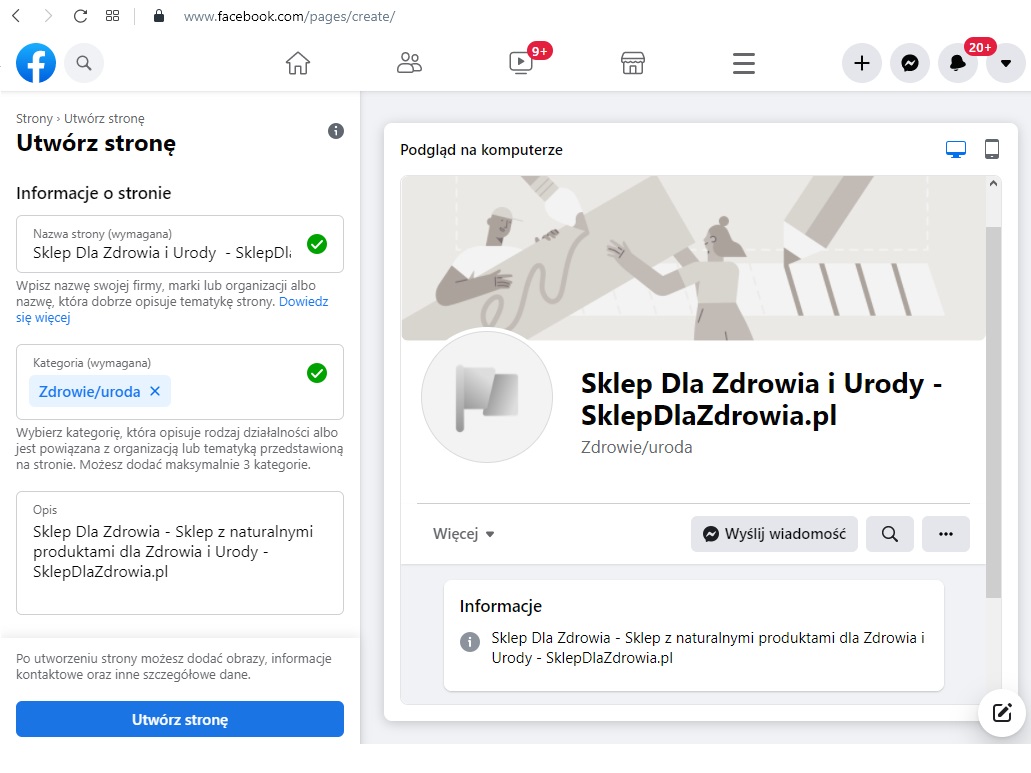
Strona na Facebooku – inaczej Fanpage – jest powiązana bezpośrednio z kontem prywatnym na Facebooku. Strona na Facebooku jest niezbędnym element pomagający wykreować firmę, markę, produkty oraz usługi. Strona firmowa na Facebooku, jest również bardzo dobrym narzędziem do komunikacji firmy z klientami oraz przedstawiania im nowości o swoich produktach i usługach. Facebook ( firma Meta) ułatwia zdobywanie potencjalnych klientów poprzez kampanie reklamowe, jakimi są kampanie Facebook ADS. Strona na Facebooku – Fanpage – oferuje wiele korzyści i jest dopełnieniem własnej strony internetowej lub własnego sklepu internetowego. Zobacz jak stworzyć własną stronę na Facebooku – poradnik krok po kroku. Aby utworzyć stronę na Facebooku:
W następnym kroku dodaj zdjęcie główne dla strony. Możesz dodać tą samą grafikę banera lub logo, które masz na stronie swojej strony www, lub w swoim sklepie internetowym.
My dodaliśmy zdjęcie z banera naszego sklepu internetowego www.SklepDlaZdrowia.pl
Jeśli prowadzisz sklep internetowy lub pasaż internetowy, warto abyś skonfigurował również Sklep na Facebooku. Wybierz “Rozpocznij konfigurowanie sklepu“.
W następnym kroku po kolei konfiguruj kolejne ustawienia Sklepu na Facebooku.
W kolejnym kroku wybierz metodę finalizacji zakupu, oczywiście trzeba wybrać “Finalizacja zakupu w innej witrynie”
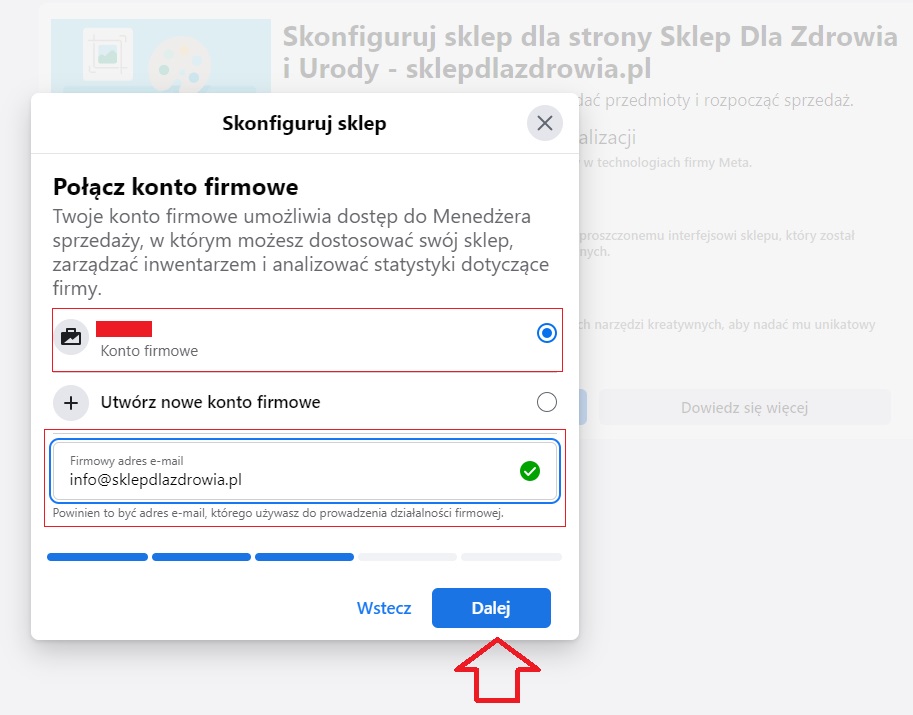
Potem wybierz konto firmowe na Facebooku lub utwórz nowe konto.
Poproś o zweryfikowanie sklepu
Weryfikujemy Twoje konto handlowe. W międzyczasie możesz wyświetlić podgląd sklepu i sprawdzić, jak działa. Jeśli konto zostanie zatwierdzone, Twój sklep zostanie opublikowany i będzie widoczny w kanałach sprzedażowych.
Po zweryfikowaniu sklepu przez Facebooka (Meta), otrzymasz informację, że Twoje konto przeszło pomyślnie proces weryfikacji, a Sklep został dodany do Twojej strony na Facebooku.
Teraz możesz przejść do dostosowania Twojego sklepu na Facebooku, możesz ustawić odpowiedni wygląd oraz inne ważne informacje. Najważniejsze, musisz dodać produkty do Sklepu na Facebooku. Jeśli wyszedłeś już z konfiguracji sklepu, zawsze możesz do niej powrócić, wybierając zakładkę “Zarządzaj sklepem“.
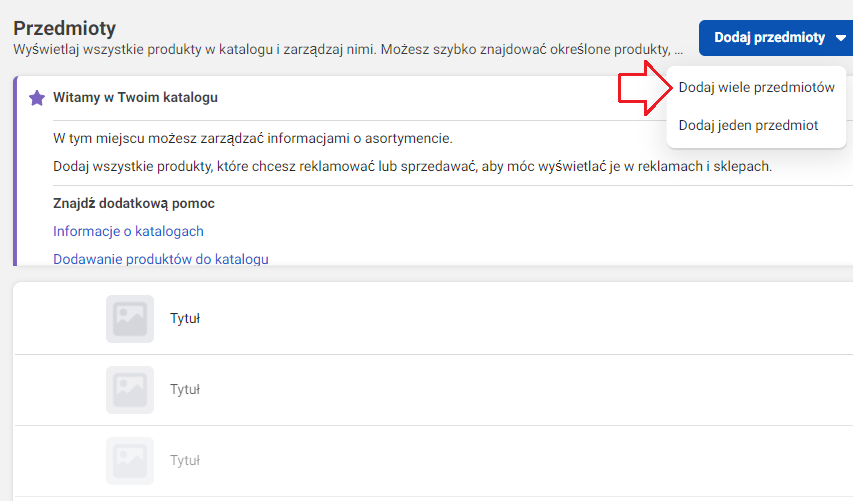
Aby dodać produkty do tego sklepu, wybierz przycisk “Dodaj przedmioty”
W kolejnym kroku wybierz, z rozwijanego przycisku Dodaj przedmioty, pozycję “Dodaj wiele przedmiotów“.
W kolejnym oknie zaznacz środkową pozycję “Zestawienie danych“.
W kolejnym kroku wybierasz opcję przesyłania, zaznaczając „Zaplanowane zestawienie” i przejdź do kolejnego kroku – dalej.
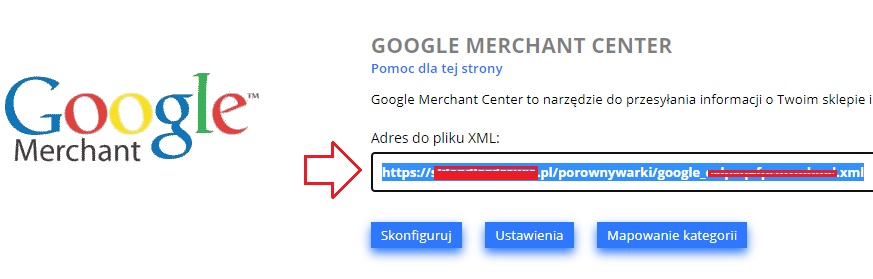
Po przejściu dalej, będziesz potrzebować linku do pliku XML z produktami Twojego sklepu internetowego. Sprawdź, skąd go pobrać w przypadku Twojego oprogramowania sklepu. Jeśli nie posiadasz osobnego pliku XML dla usługi Facebook Ads, skorzystaj z pliku XML dla Google Shopping. W sklepach na oprogramowaniu sStore – platforma sklepowa www.SKLEPYWWW.PL – link do pliku XML dla Google znajdziesz w panelu administracyjnym sklepu, w menu Konfiguracja > Integracje > Porównywarki cen -> pod pozycją GOOGLE MERCHANT CENTER .
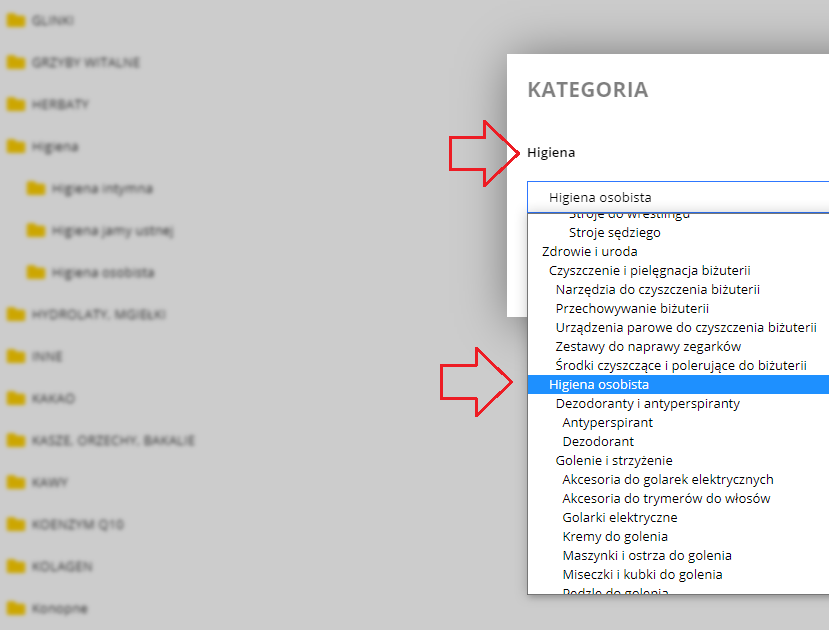
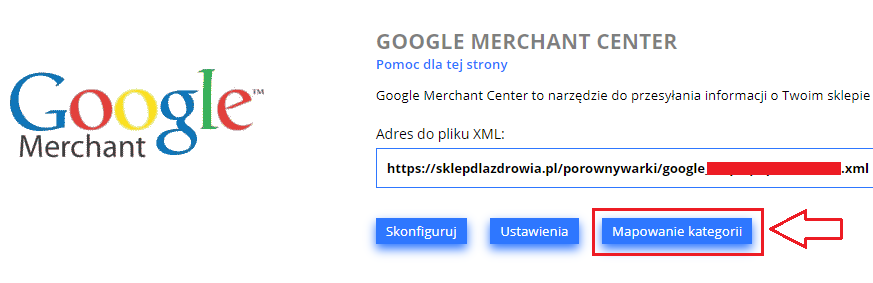
Zanim skopiujesz adres do pliku XML, musisz przypisać / zmapować kategorie ze sklepu do kategorii Google. Jeśli tego nie zrobisz, Facebook wyświetli błędy typu “google_product_category”!
Dlatego kliknij w “Mapowanie kategorii“.
Po lewej stronie masz kategorie z Twojego sklepu, po prawej stronie musisz wybrać kategorię z drzewka kategorii od Google. Aby zorientować się z całej liście i drzewku kategorii od Google, możesz przejść pod tą stronę https://www.google.com/basepages/producttype/taxonomy-with-ids.pl-PL.txt .
Teraz skopiuj adres do pliku XML.
Skopiowany link do pliku XML wklej w polu „Podaj adres URL”. Jeżeli plik jest chroniony, należy podać nazwę użytkownika i hasło, jest to jednak opcjonalne. W przypadku oprogramowania sklepu sStore nie ma takiej potrzeby, ponieważ sam link XML ma zakodowane hasło, aby nie mógł być użyty przez nieuprawnione osoby.
Teraz trzeba będzie zaplanować aktualizację asortymentu w Sklepie na Facebooku. Jeśli sklep ma np. 1000 produktów a asortyment zmienia się codziennie, co godzinę, można ustawić aktualizację co godzinę. Ale jeśli Twój sklep internetowy ma kilkadziesiąt tysięcy produktów (czyli jest dużym sklepem), lub asortyment, ceny, stany magazynowe, zmieniają się co kilka dni, warto ustawić raz na dzień. Zresztą rekomendujemy takie ustawienie aktualizacji, raz na dzień – czyli proszę wybierz opcję “Codziennie”.
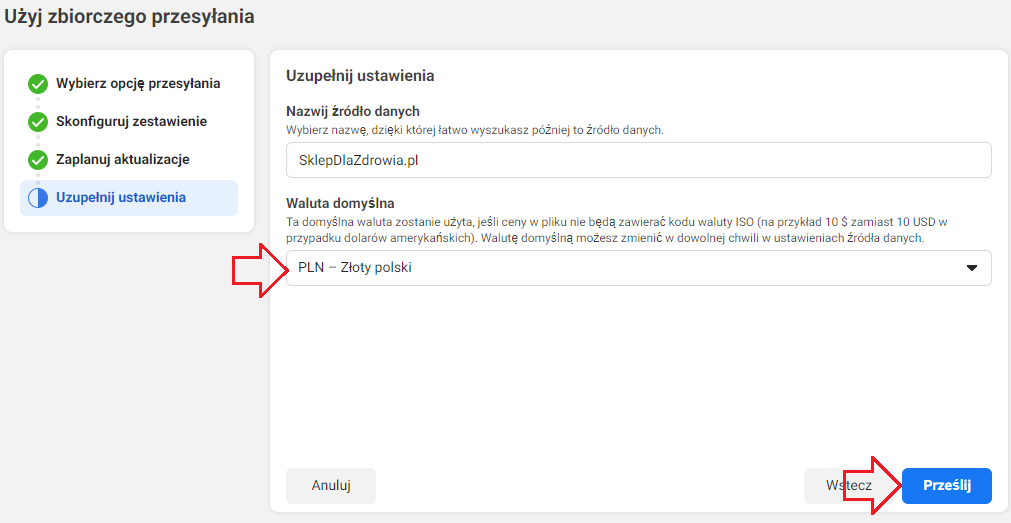
Potem wybierz odpowiednią walutę, w naszym przypadku będzie to polski złoty. Następnie kliknij w przycisk “Prześlij“, wtedy zostanie przetwarzany plik XML.
Kolejny krok, to diagnostyka katalogu produktowego na Facebooku Produkty nie zawsze pojawiają od razu w zakładce Katalog > Przedmioty. Niekiedy trwa to trochę czasu, szczególnie gdy Facebook musi pierwszy raz przetworzyć plik XML, a produktów jest wiele. Jeśli niektóre produkty mają problemy i nie zostały zaktualizowane lub dodane, trzeba wyświetlić raport i sprawdzić w czym jest problem oraz poprawić wskazane produkty w swoim sklepie internetowym, a potem ponownie zaktualizować plik w Sklepie na Facebooku. Jak widać na poniższym przykładzie, 5283 produkty zostało poprawnie dodanych do katalogu na Facebooku, 21 produktów nie zostało dodanych z powodu błędów. Można spróbować je poprawić, uzupełniając dane, lub zignorować, ponieważ i tak większość produktów została poprawnie dodana.
W zakładce po lewej stronie, w Katalog > Przedmioty możesz przejrzeć produkty, które zostały dodane do Facebooka. Możesz także utworzyć odpowiednie „Zestawy”, aby np. reklamę katalogową ograniczyć do konkretnego producenta, typu produktu lub ceny. Są to przydatne narzędzia gdy masz duży ruch w swoim sklepie, wtedy możesz dokładniej spersonalizować reklamy. W katalogu masz też możliwość wprowadzenia sugerowanych zmian, np.:
JAKICH PRODUKTÓW NIE MOŻESZ SPRZEDAWAĆ W SKLEPIE NA FACEBOOKU? Facebook zastrzega sobie prawo do odrzucenia produktów, które określa jako zabronione. Między innymi są to:
W sklepie na Facebooku nie możesz oferować żądnych usług, muszą tam być tylko produkty. Oferty również nie mogą nosić śladów dyskryminacji ani nawiązywać w żaden sposób do hazardu. Zabronione jest zamieszczanie w opisie ofert pracy, a treści muszą być wolne od nienawiści. Zakaz obejmuje także publikację ogłoszeń łamiących prawa autorskie lub prawo chroniące znaki towarowe – nie możesz sprzedawać produktów imitujących oryginał, czyli podróbek. Ograniczeniami objęta jest także sprzedaż biletów wstępu, kart podarunkowych i kuponów. |
Od 13 lat tworzymy i projektujemy profesjonalne sklepy internetowe. E-sklepy są zakładane na naszej platformie sklepowej SKLEPYWWW.PL, na której każdy może wybrać gotowy sklep internetowy dla swojej branży. Oprogramowanie sklepu internetowego posiada mnóstwo integracji, między innymi z Allegro, hurtowniami - dropshipping, systemami płatności, firmami kurierskimi, porównywarkami cen, Facebookiem oraz z wieloma innymi serwisami i systemami. A to wszystko w najlepszych cenach na rynku!
Od początku również zajmujemy się profesjonalnym pozycjonowaniem sklepów internetowych i stron WWW. Dzięki naszemu doświadczeniu i możliwościom wypromujesz w Google swój e-sklep lub stronę WWW. Znamy się ma marketingu internetowym, pomożemy Ci w kampaniach Google AdWords (teraz Google Ads), promowaniu na Facebooku i w porównywarkach cen a także w internetowych pasażach handlowych.
Z nami rozpoczniesz oraz rozkręcisz swój własny e-biznes!