
Google Tag Manager: Konfiguracja kontenera tagów
W tej instrukcji
Czym jest Google Tag Manager – GTM?
Google menadżer tagów to narzędzie, które ułatwia zarządzanie różnymi skryptami, jak Google Analytics, Google ADS itp, bez konieczności wklejania kodów html, zmniejszając przy tym zaangażowanie programistów.
Czym są kontenery?
Kontener to element GTM, który wewnątrz zawiera tagi, zmienne oraz skrypty do obsługi usług, takich jak Google Ads, Google Analytics itd. Tworząc kontener w GTM, możesz do niego dodać identyfikatory usług, z których będziesz korzystać.
Co to jest data layer (warstwa danych) i jakie zdarzenia i zmienne są przekazywane do narzędzi Google?
Data Layer, czyli warstwa danych, to obiekt JavaScript (tablica), która służy do przekazywania danych ze strony internetowej do kontenera Google Tag Manager. Dane, które strona przekazuje do data layer mogą być następnie użyte do tworzenia zmiennych, reguł oraz tagów.
W sklepie internetowym sStore (od wersji 5.5.5) są zaimplementowane wszystkie zalecane przez Google zdarzenia:
purchase (zakup)
view_item (zobacz_element)
add_to_cart (dodaj_do_koszyka)
remove_from_cart (usuń_z_koszyka)
view_cart (zobacz_koszyk)
add_payment_info (dodaj_informacje_o_płatności)
add_shipping_info (dodaj_informacje_o_wysyłce)
begin_checkout (rozpocznij_zamówienie)
login (logowanie)
search (szukaj)
Implementacja zdarzeń została wykonana na podstawie dokumentacji Google.
Masz problem z analityką i optymalizacją swojej strony internetowej lub sklepu internetowego?
Skup się na sprzedaży, zleć monitorowanie ruchu, analizę konwersji, optymalizację strony firmie eBiznes.pl!

Jak działa zdarzenie purchase w sklepie internetowym sStore?
W sklepie internetowym sStore zdarzenie purchase jest automatycznie przekazywane do warstwy danych dataLayer po złożeniu zamówienia, na stronie potwierdzenia zamówienia, jeśli w ustawieniach sklepu skonfigurowano Google Tag Manager lub Google Analytics. Poza konfiguracją jednej z tych integracji dodatkowe ustawienia sklepu do wysyłania tego zdarzenia nie są wymagane. Informacje te potwierdzono na podstawie sprawdzenia kodu projektu przez programistę.
Zdarzenia należy szukać po zakończeniu składania zamówienia i wyświetleniu strony potwierdzenia. Samo dodanie produktu do koszyka lub przejście do formularza zamówienia nie jest jeszcze momentem wysłania purchase. W przypadku indywidualnych modyfikacji sklepu potrzebna może być osobna weryfikacja.
Zdarzenie w dataLayer a wysłanie danych do GA4
Przekazanie zdarzenia przez sklep i odebranie zakupu przez Google Analytics 4 to dwa różne etapy. W wariancie z GTM sklep udostępnia zdarzenie i dane w warstwie danych, a odpowiednio skonfigurowany tag w kontenerze przesyła je do właściwej usługi GA4. Samo wpisanie identyfikatora GTM w sklepie nie konfiguruje automatycznie tagów GA4 w kontenerze.
Jeżeli zarządzasz analityką przez GTM, konfiguruj tagi pomiarowe w tym kontenerze. Nie dodawaj równolegle kolejnych kopii tych samych kodów w sklepie ani ręcznego zdarzenia purchase bez sprawdzenia istniejącej integracji – może to powodować podwójne zliczanie zakupów.
Jak sprawdzić purchase w podglądzie GTM?
- Sprawdź, czy w panelu sklepu, w Konfiguracja > Integracje > Google, zapisano identyfikator właściwego kontenera GTM.
- Otwórz ten sam kontener w Google Tag Managerze, uruchom Podgląd i połącz Tag Assistant ze swoim sklepem.
- W połączonej sesji złóż nowe zamówienie testowe i przejdź aż do strony potwierdzenia zamówienia.
- W Tag Assistant sprawdź zdarzenia dotyczące strony potwierdzenia. Odszukaj
purchasei sprawdź przekazane dane w zakładce warstwy danych. - Jeżeli zdarzenie jest widoczne, sprawdź, czy uruchomił się odpowiedni tag GA4, jakie dane przekazał i czy wskazuje właściwy identyfikator pomiaru. Dalszą weryfikację odbioru wykonaj w GA4, np. w DebugView przy aktywnym trybie debugowania.
Co zrobić, jeśli zdarzenia purchase nie widać?
- Brak purchase w podglądzie: zweryfikuj połączenie z właściwym kontenerem i wyświetlenie strony potwierdzenia. Widoczne
view_itemlubadd_to_cartnie potwierdzają jeszcze działania pomiaru zakupu. Jeśli problem się powtarza, potrzebna jest weryfikacja integracji na stronie potwierdzenia oraz przebiegu zamówienia. - Purchase jest widoczne, ale tag się nie uruchamia: sprawdź reguły uruchamiania tagu, warunki wyjątków i ustawienia zgód w GTM.
- Tag się uruchamia, ale zakupu nie widać w GA4: sprawdź identyfikator usługi, dane zdarzenia, zgody i odbiór w GA4. Samo uruchomienie tagu nie potwierdza jeszcze poprawnego odebrania danych.
Nie zmieniaj działających tagów wyłącznie dlatego, że brakuje zakupu w raporcie. Najpierw ustal, na którym etapie pojawia się problem. Nie dodawaj ręcznie purchase tylko po to, aby zdarzenie pojawiło się w podglądzie.
Jakie informacje przekazać do pomocy technicznej?
Podaj adres sklepu, wersję sStore, identyfikator kontenera GTM oraz numer i datę zamówienia testowego. Dołącz zrzut listy zdarzeń Tag Assistant dla strony potwierdzenia i informację, czy brakuje samego zdarzenia, czy uruchomienia tagu. Nie przesyłaj haseł ani danych osobowych kupującego; na zrzutach zasłoń takie dane.
Dokumentacja Google: Podgląd i debugowanie kontenerów, Pomiar e-commerce w GA4 przez GTM.
Najważniejsze zalety
- Łatwa implementacja usług, bez konieczności zatrudniania programisty
- Wszystkie usługi w jednym miejscu
- Łatwe testowanie funkcji przed jej opublikowaniem
- Kontrola wersji, w razie problemów można łatwo cofnąć się do poprzedniej wersji usługi
Uzyskiwanie GTM – Google Tag Manager
Aby rozpocząć tworzenie tagu dla Twojego sklepu, wejdź na stronę tagmanager.google.com, zaloguj się swoimi danymi do konta Google, a jeśli wchodzisz po raz pierwszy, zarejestruj konto menadżera, podając nazwę firmy i wybierając platformę, na której kod ma działać. Dla potrzeb sklepu wystarczy wybrać Witryna internetowa.
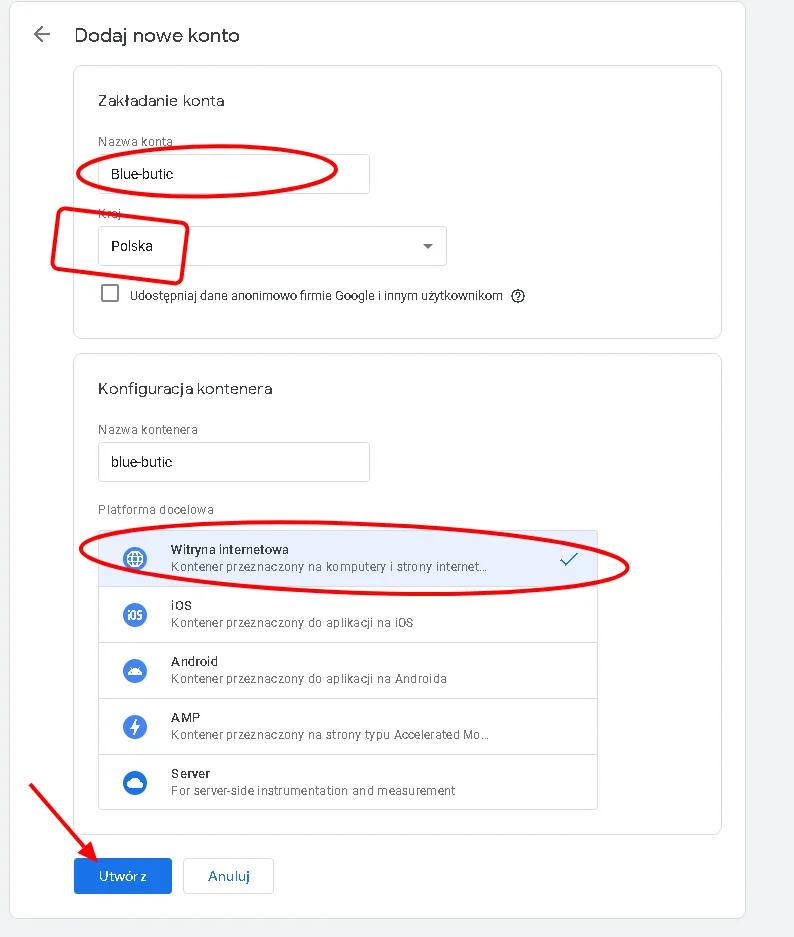
Po utworzeniu swojego konta w górnej części strony zobaczysz swój kod w postaci GTM-XXXXX, gdzie XXXXX, to twój identyfikator, który należy umieścić w sklepie.

Dodawanie GTM do sklepu
W panelu administratora sklepu wejdź kolejno w menu Konfiguracja > Integracje > Google i sekcji Menadżer tagów wklej skopiowany kod GTM,
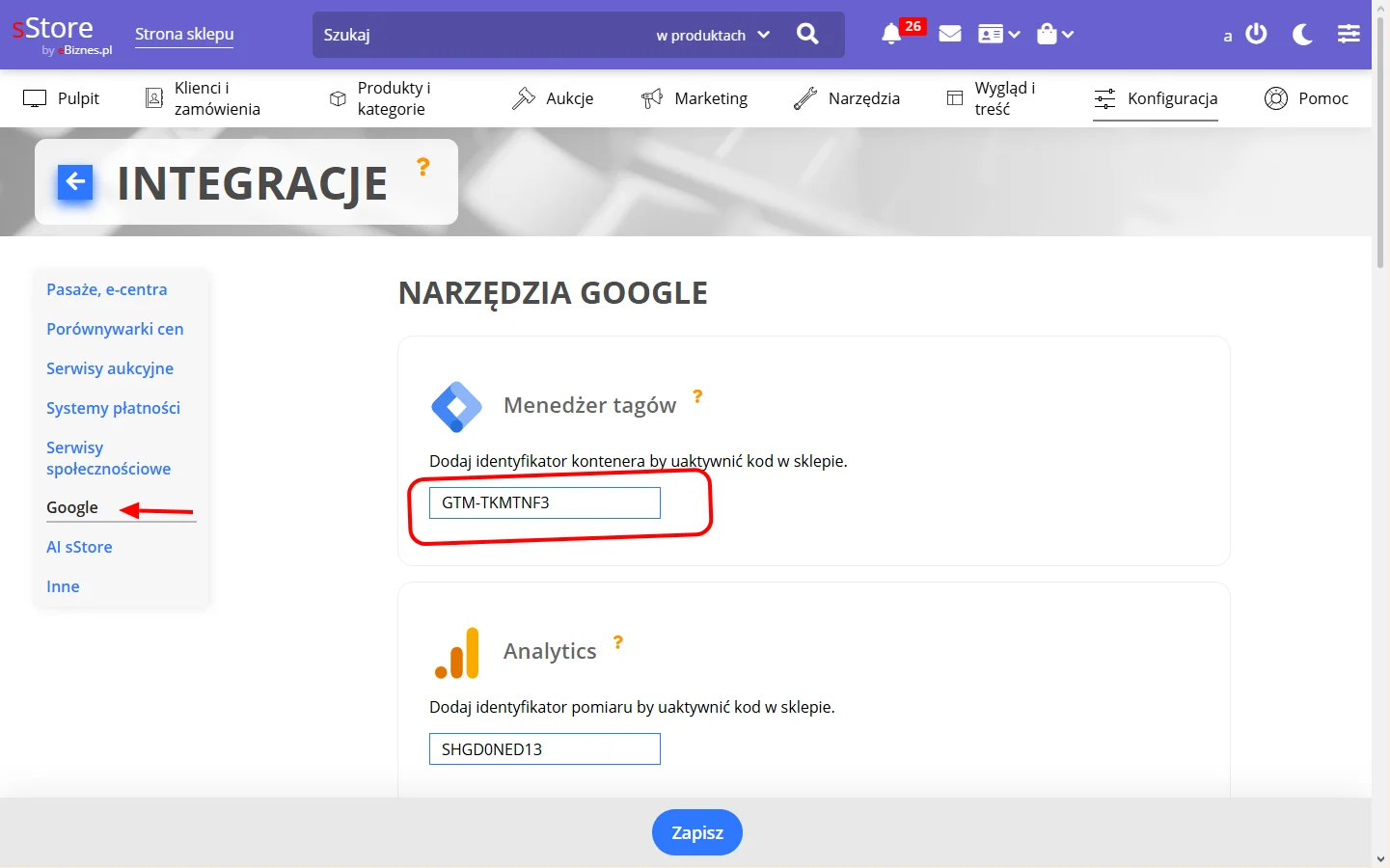
Teraz możesz utworzyć kampanie reklamowe z wykorzystaniem Remarketingu Dynamicznego, zacznij od razu https://ads.google.com/intl/pl_pl/getstarted/

Masz problem z konfiguracją Google Analytics 4 oraz Google Tag Manager?
Możesz zlecić konfigurację oraz profesjonalną analitykę internetową firmie eBiznes.pl!

Zobacz również: